対応が必要なゲートウェイを確認。
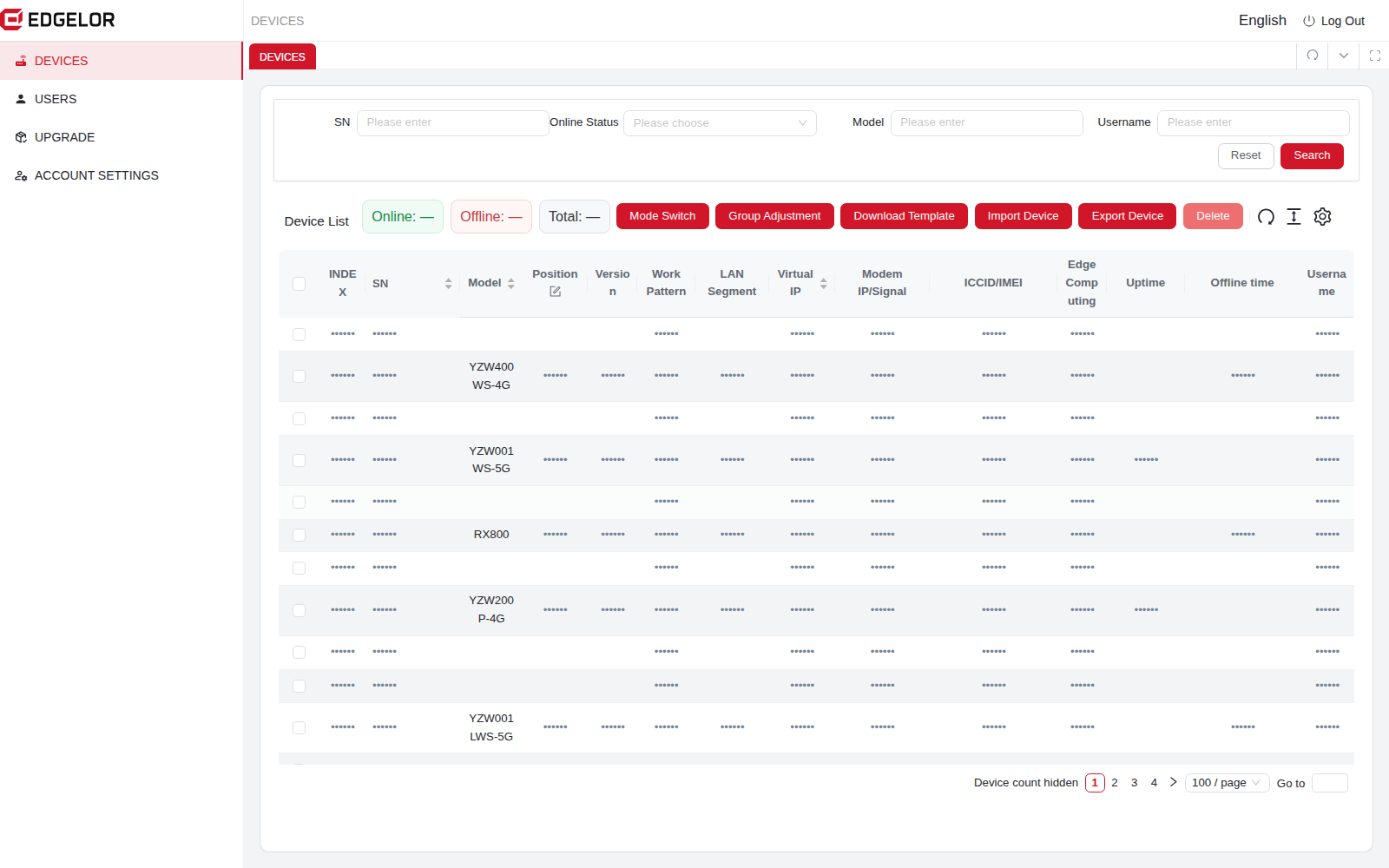
オンライン、オフライン、総数を確認し、シリアル番号やアカウントでゲートウェイを検索します。
- デバイス一覧を開きます。
- 状態と報告されたモデル、バージョンを確認します。
- 対象拠点を確認してからリモート保守を始めます。
EDGELOR M2M / 管理プラットフォーム
ゲートウェイのオンライン状態を確認し、適切なアカウントに割り当て、各拠点のファームウェアバージョンを管理します。
プラットフォームの画面
タスクを選んで現在の画面と操作手順を確認できます。画像をクリックすると拡大します。
閲覧専用ガイド · 2026年11月7日撮影 · 顧客デバイスには接続しません
オンライン、オフライン、総数を確認し、シリアル番号やアカウントでゲートウェイを検索します。
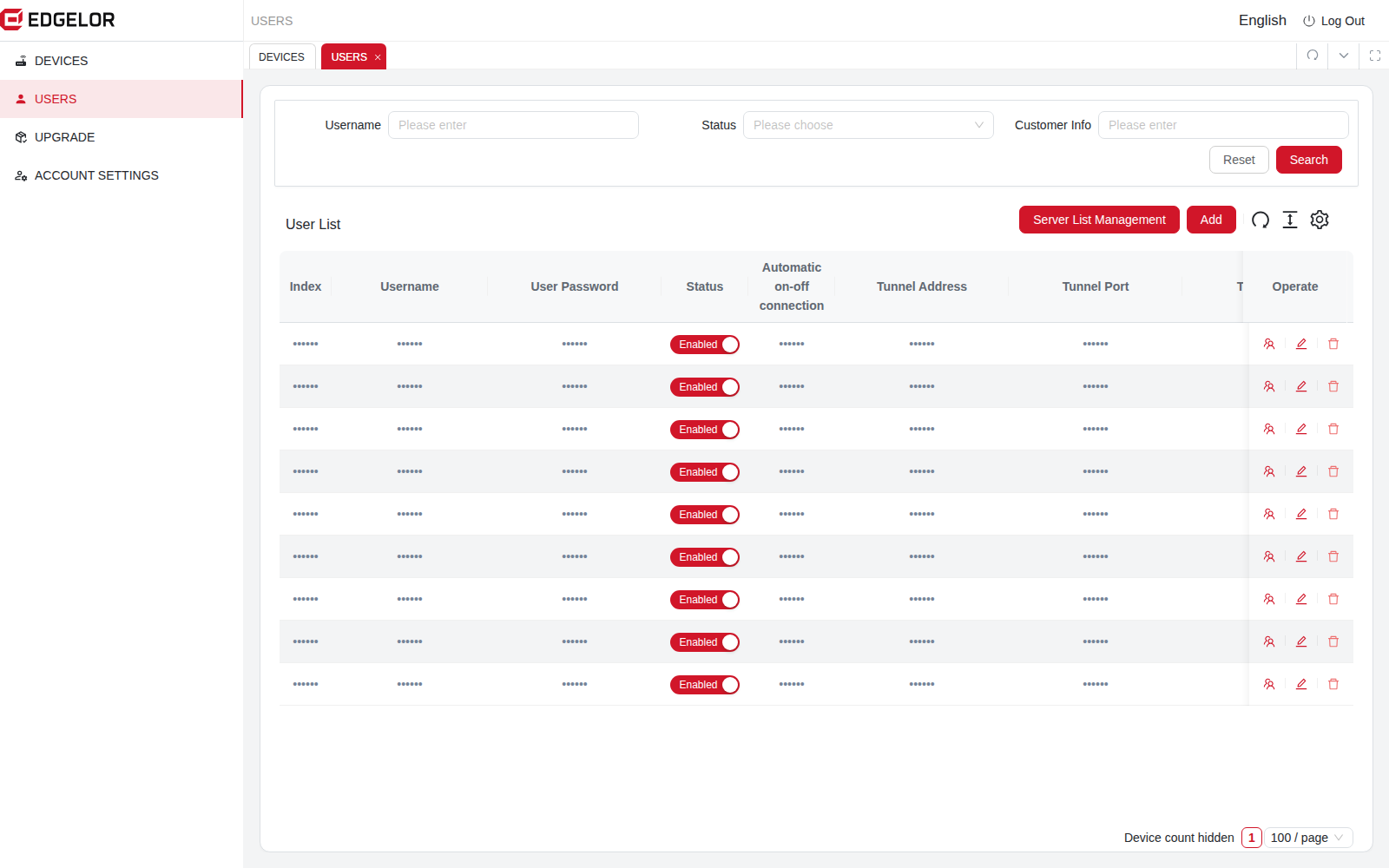
権限内でユーザーとサブアカウントを管理し、顧客や保守チームが担当デバイスを扱えるようにします。
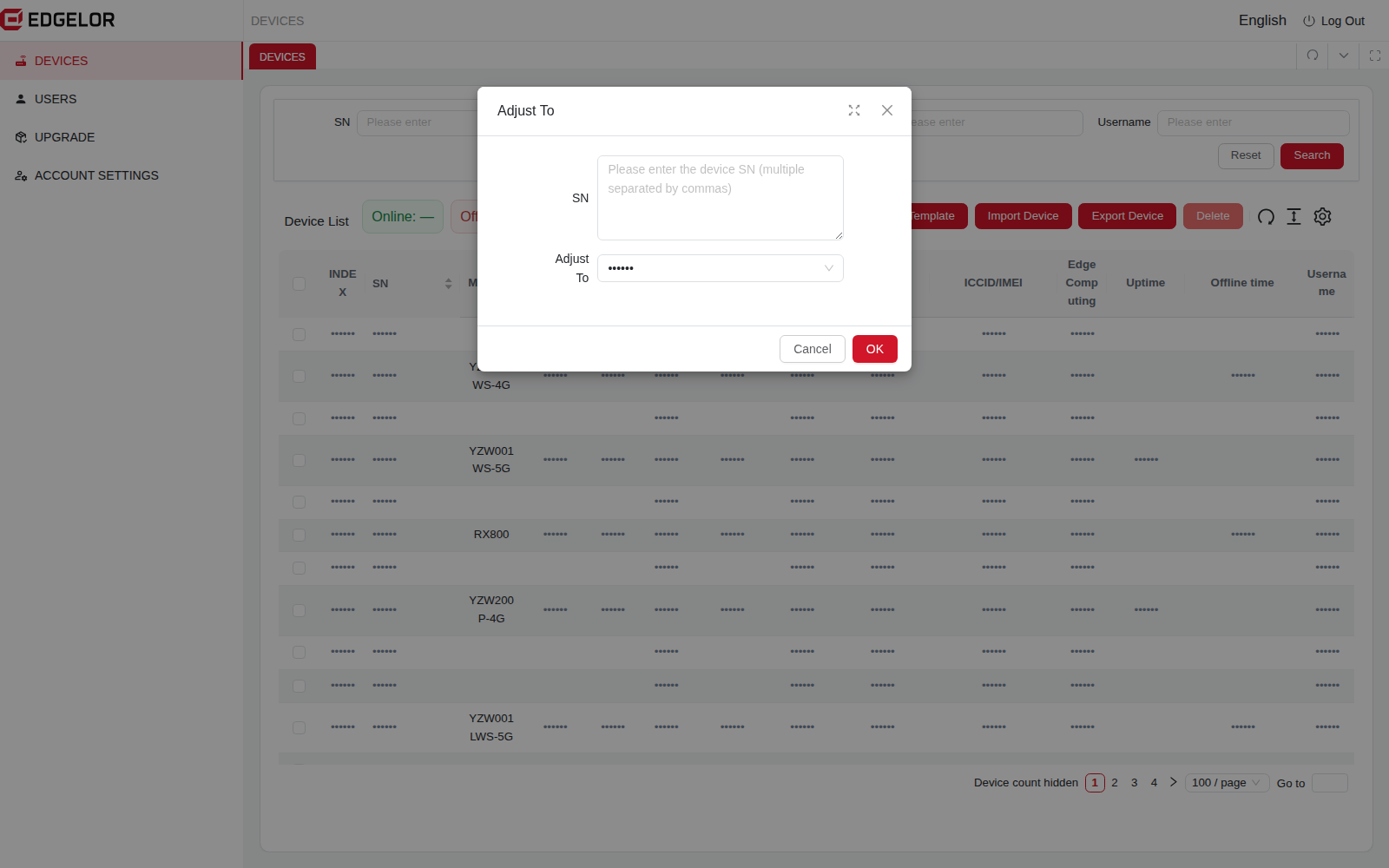
グループ調整画面で、指定シリアル番号のデバイスを権限内の対象アカウントに割り当てます。
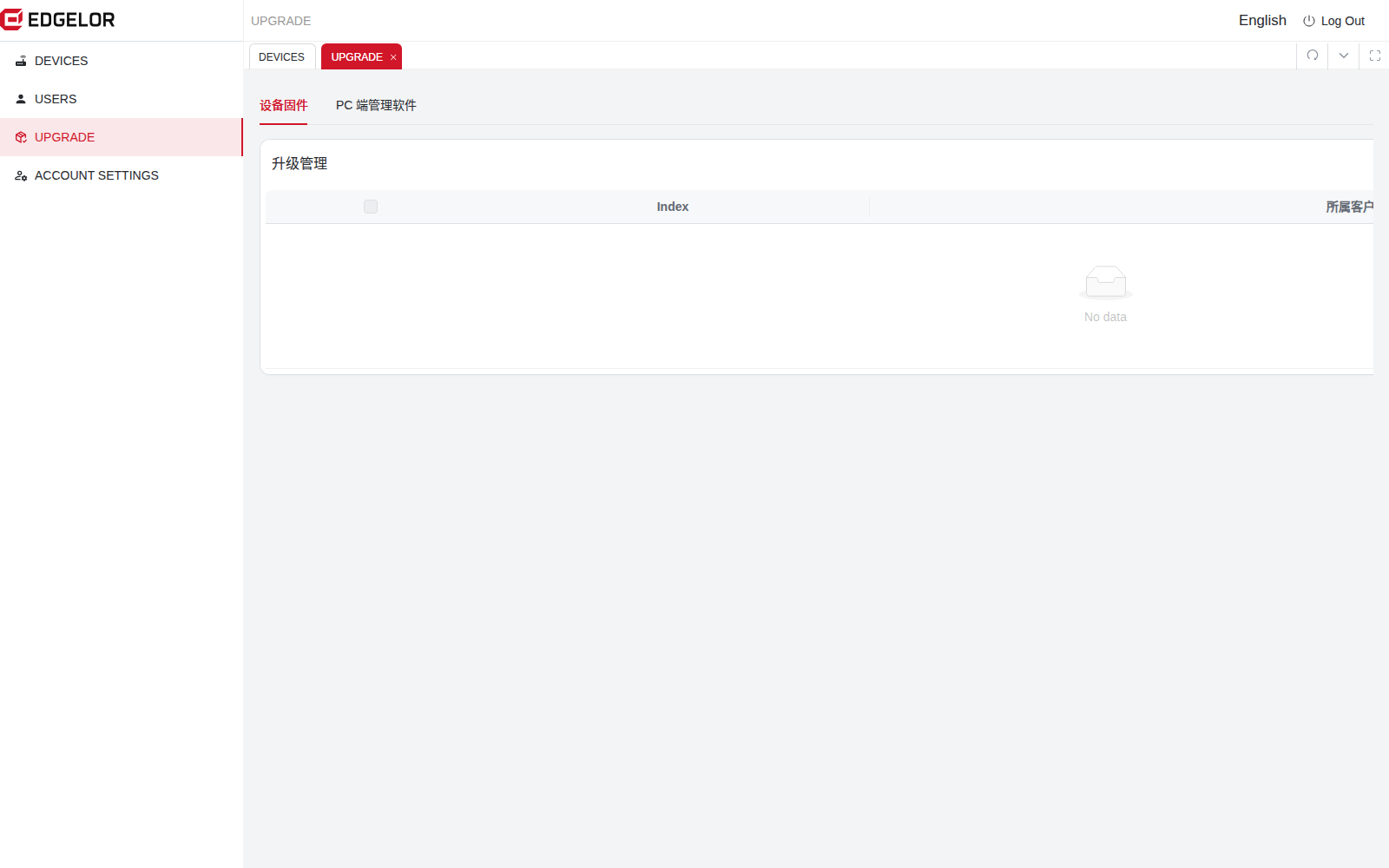
対象プラットフォーム、モデル、記憶媒体、互換ファミリーに合わせてファイル、バージョン、公開状態を管理します。
撮影したアカウントのファームウェア一覧は空です。利用可能な操作は権限によって異なります。公開済みでもデバイスの更新完了を意味しません。
管理から現場作業へ
管理者には明確なデバイス一覧を、エンジニアには現場機器への接続手順を提供します。
Web プラットフォームでアカウント、デバイスの割り当て、オンライン状態、バージョンを管理します。
独立した M2M リモートツールで、許可されたルート、アダプター、シリアル接続を確立します。
ゲートウェイの Web UI または対応するメーカーのソフトウェアを開き、実際の応答を確認します。
接続前の確認
オンライン表示はゲートウェイからプラットフォームへ報告された状態です。トンネルの準備状況と PLC 等の対象サービスの応答は別途確認してください。
このページは承認済みの画面画像のみを表示します。アカウント、割り当て、ファームウェアの操作には実際のプラットフォームへのログインと権限が必要です。
正確なプラットフォーム、モデル、記憶媒体、互換ファミリーに合ったファームウェアを選び、対象機器の納入バージョンと更新手順を確認してください。
アプリケーションから始めましょう
機種、インターフェース、プロトコル資料、必要な結果を共有してください。実装と検収の範囲を一緒に検討します。