Giao diện EDGELOR thực tế · Đã che thông tin nhạy cảm
01Thống kê thiết bị trực tuyến
02Người dùng và tài khoản phụ
03Nhóm thiết bị và quyền sở hữu
04Quản lý firmware
BÊN TRONG NỀN TẢNG
Khám phá giao diện quản lý.
Chọn tác vụ để xem giao diện hiện tại và quy trình thao tác. Nhấp vào ảnh để xem chi tiết.
Hướng dẫn chỉ xem · Chụp ngày 7/11/2026 · Không truy cập thiết bị khách hàng
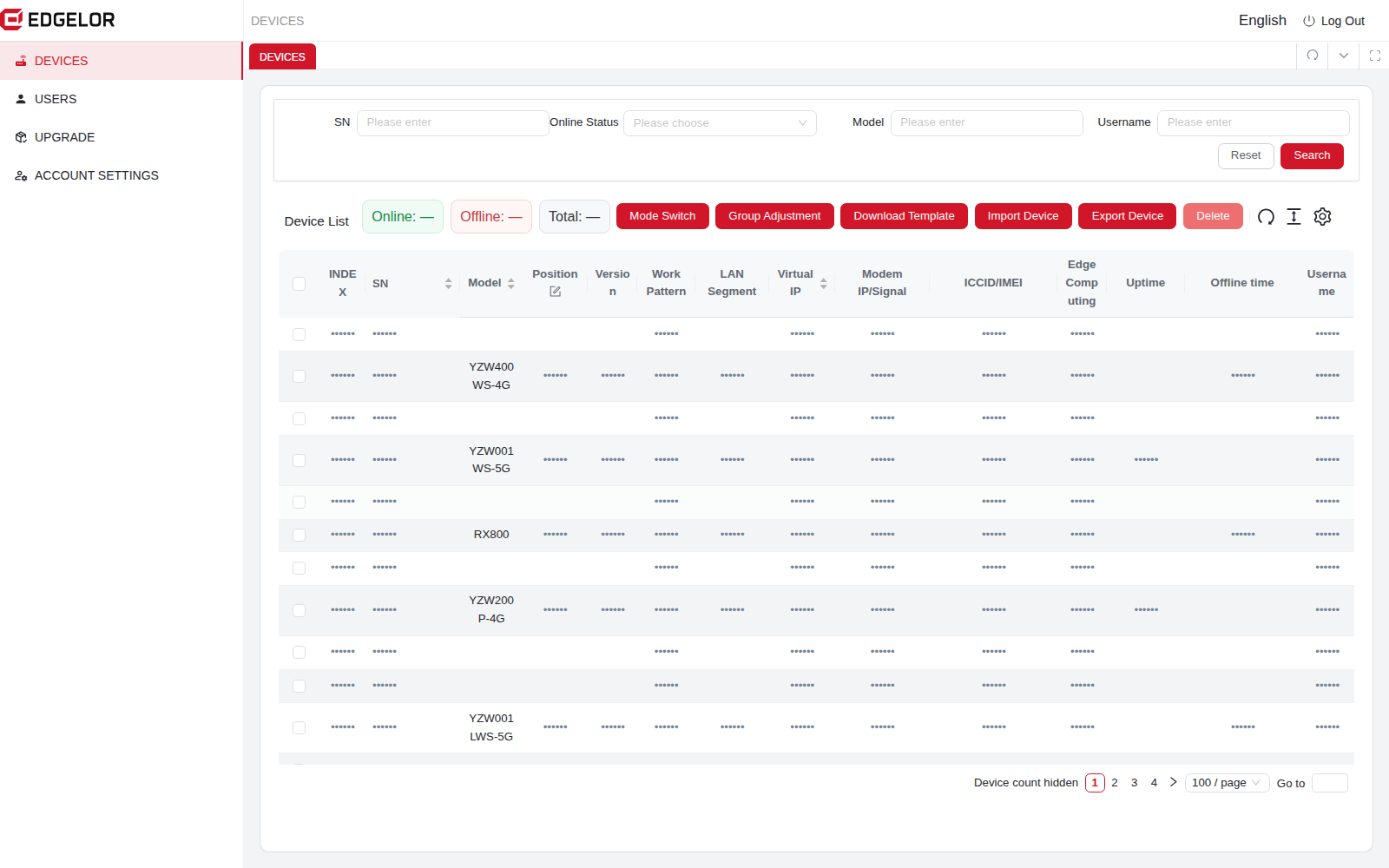
Thống kê thiết bị trực tuyến
Tìm gateway cần kiểm tra.
Xem số thiết bị trực tuyến, ngoại tuyến và tổng số, sau đó tìm gateway theo số sê-ri hoặc tài khoản.
Mở danh sách thiết bị.
Kiểm tra trạng thái, model và phiên bản được báo cáo.
Xác định đúng địa điểm trước khi bảo trì từ xa.
Giao diện hiện tại · Nhấp để phóng to
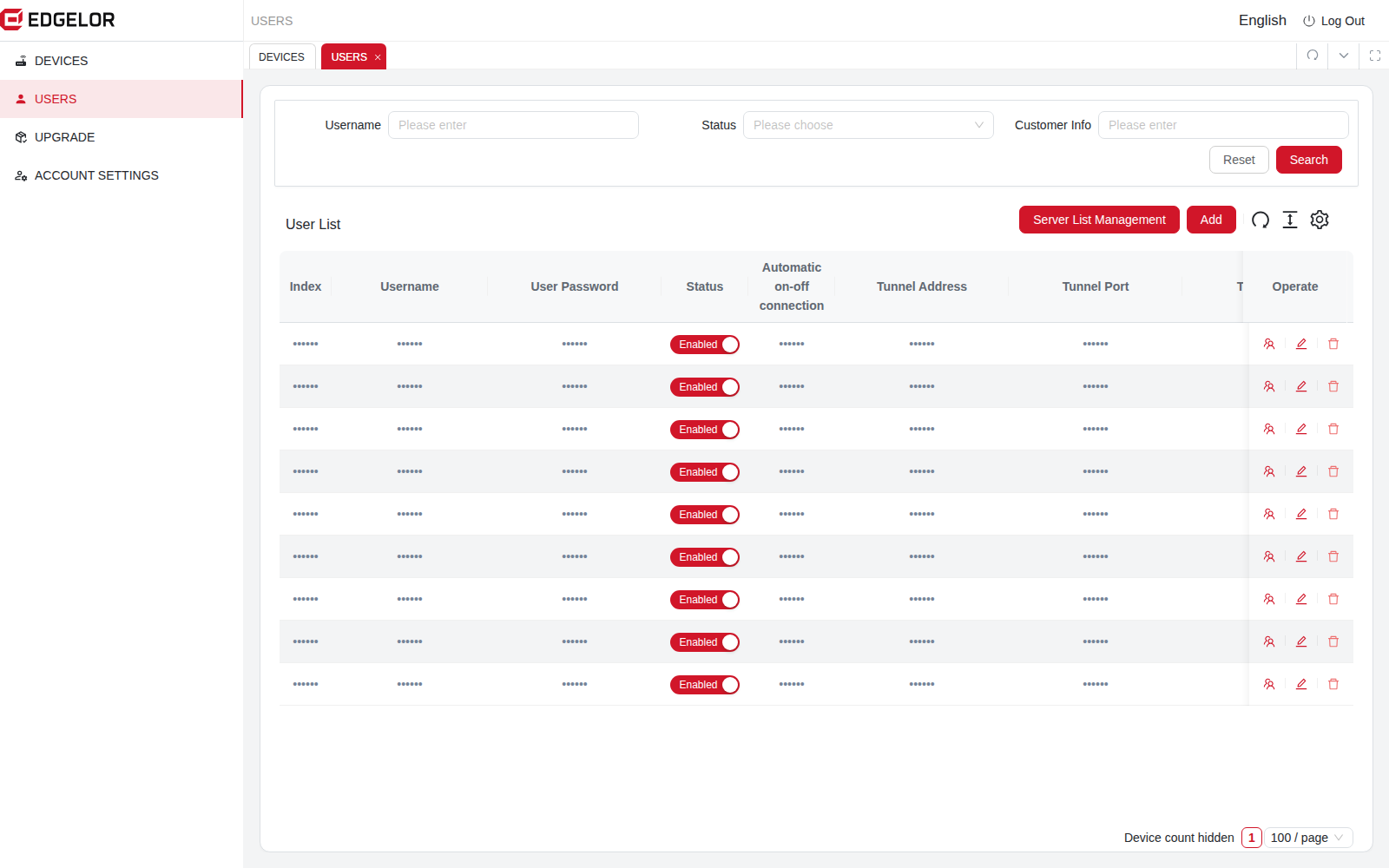
Người dùng và tài khoản phụ
Phạm vi tài khoản phù hợp cho từng nhóm.
Quản lý người dùng và tài khoản phụ trong phạm vi quyền hạn, để khách hàng và nhóm dịch vụ quản lý đúng thiết bị.
Mở quản lý người dùng.
Kiểm tra người dùng và các chức năng tài khoản phụ hiện có.
Xác nhận phạm vi tài khoản trước khi phân bổ thiết bị.
Giao diện hiện tại · Nhấp để phóng to
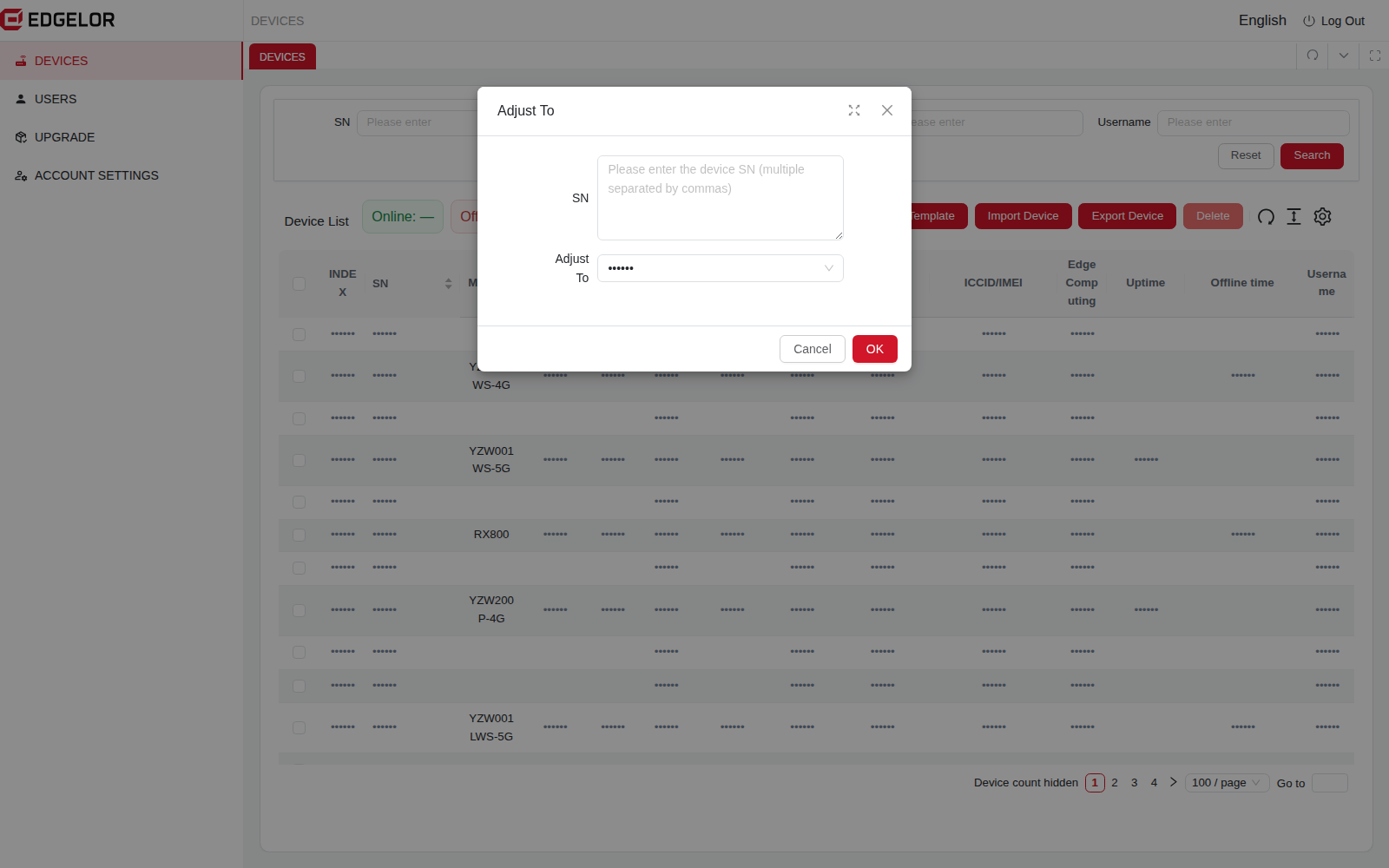
Nhóm thiết bị và quyền sở hữu
Giữ rõ quyền sở hữu khi số dự án tăng lên.
Dùng hộp thoại điều chỉnh nhóm để phân bổ các số sê-ri thiết bị đã chỉ định cho tài khoản đích được phép.
Xác định số sê-ri thiết bị.
Chọn tài khoản đích được phép.
Kiểm tra phân bổ thiết bị sau khi thay đổi.
Giao diện hiện tại · Nhấp để phóng to
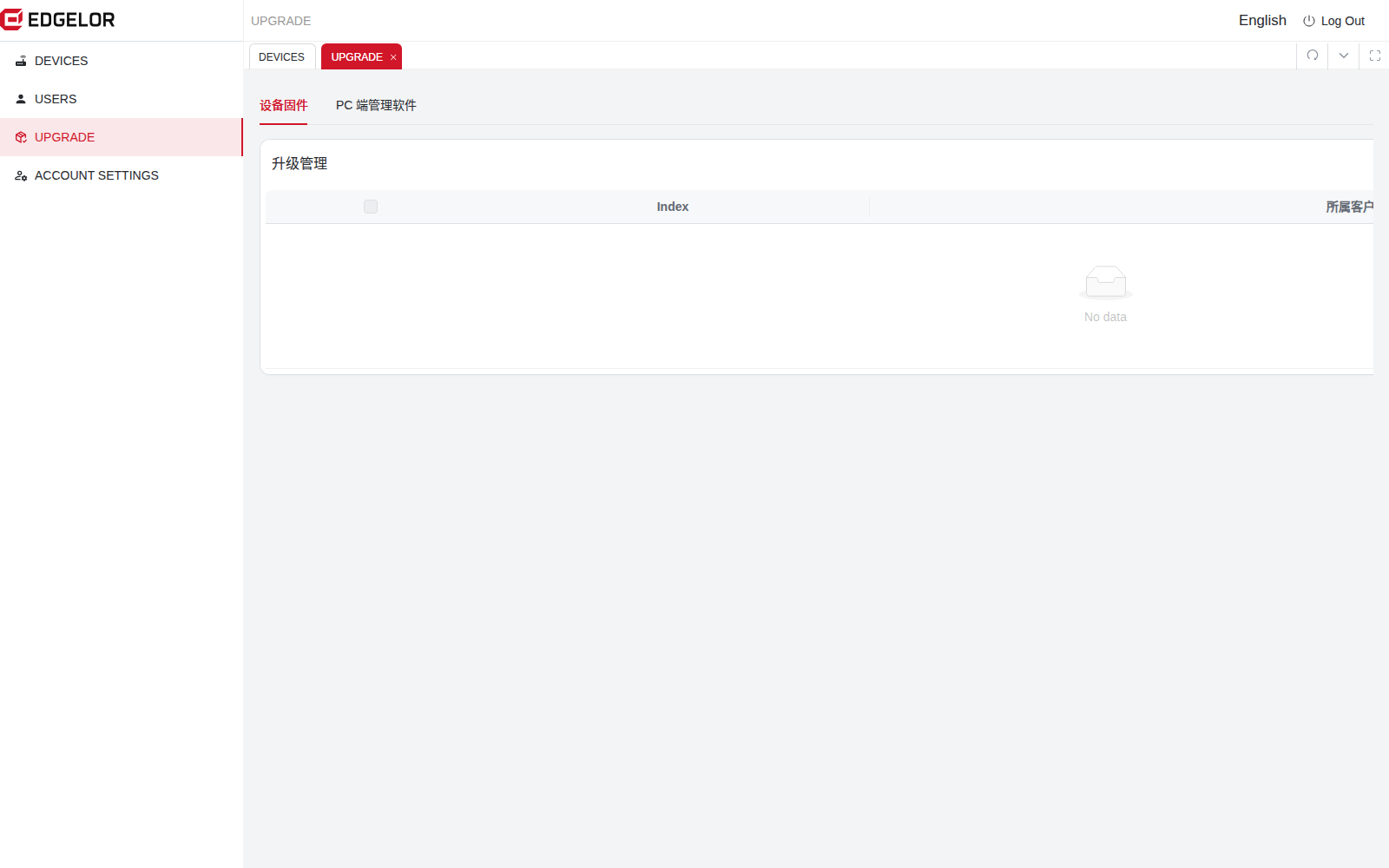
Quản lý firmware
Firmware phù hợp với đúng phần cứng.
Quản lý tệp, phiên bản và trạng thái phát hành theo nền tảng, model, bộ nhớ và nhóm tương thích đích.
Kiểm tra phần cứng đích và tính tương thích.
Quản lý phiên bản và tệp firmware bằng tài khoản có quyền.
Kiểm tra trạng thái phát hành trước khi lập kế hoạch cập nhật.
Thư viện firmware trong tài khoản được chụp hiện trống. Chức năng có sẵn tùy thuộc quyền tài khoản; đã phát hành không có nghĩa là thiết bị đã nâng cấp xong.
Giao diện hiện tại · Nhấp để phóng to
TỪ QUẢN LÝ ĐẾN CÔNG VIỆC TẠI HIỆN TRƯỜNG
Quản lý trên trình duyệt. Kết nối bằng công cụ từ xa.
Cung cấp danh sách thiết bị rõ ràng cho quản trị viên và đường truy cập xác định cho kỹ sư.
Quản lý tài khoản, phân bổ thiết bị, trạng thái trực tuyến và phiên bản firmware trên nền tảng web.
02
Kết nối từ Windows
Dùng công cụ M2M từ xa riêng để thiết lập tuyến, bộ điều hợp hoặc đường truy cập nối tiếp được phép.
03
Thao tác với thiết bị
Mở Web UI của gateway hoặc phần mềm hãng tương thích và kiểm tra phản hồi thực tế của thiết bị.
TRƯỚC KHI KẾT NỐI
Một số câu hỏi thực tế.
Trực tuyến có nghĩa là truy cập được thiết bị hiện trường không?
Trạng thái trực tuyến phản ánh thông tin gateway báo về nền tảng. Cần kiểm tra riêng tình trạng đường hầm và phản hồi của PLC hoặc dịch vụ đích.
Khách truy cập có thể thay đổi gì qua hướng dẫn này không?
Trang này chỉ hiển thị ảnh giao diện đã được duyệt. Thay đổi tài khoản, phân bổ thiết bị và thao tác firmware cần đăng nhập nền tảng thực với quyền phù hợp.
Mọi gateway có thể dùng cùng một firmware không?
Chọn firmware đúng nền tảng, model, bộ nhớ và nhóm tương thích. Xác nhận phiên bản được giao và quy trình cập nhật của thiết bị đích.
BẮT ĐẦU VỚI ỨNG DỤNG CỦA BẠN
Cho chúng tôi biết bạn cần kết nối gì.
Chia sẻ model, giao diện, tài liệu giao thức và kết quả cần đạt. Chúng tôi sẽ cùng bạn đánh giá phạm vi triển khai và nghiệm thu.