EDGELOR M2M / 管理平台

M2M 管理平台

查看网关在线状态,明确设备的账号归属,统一管理不同站点的固件版本。

当前 M2M 管理平台,标识已脱敏
EDGELOR 实际界面 · 敏感信息已脱敏
设备在线统计
用户与子账号
设备分组与归属
固件管理

平台界面导览

浏览平台,了解管理流程。

选择一项任务,查看当前平台界面及操作流程。点击图片可放大查看细节。

只读界面导览 · 截图日期:2026年11月7日 · 不连接客户设备

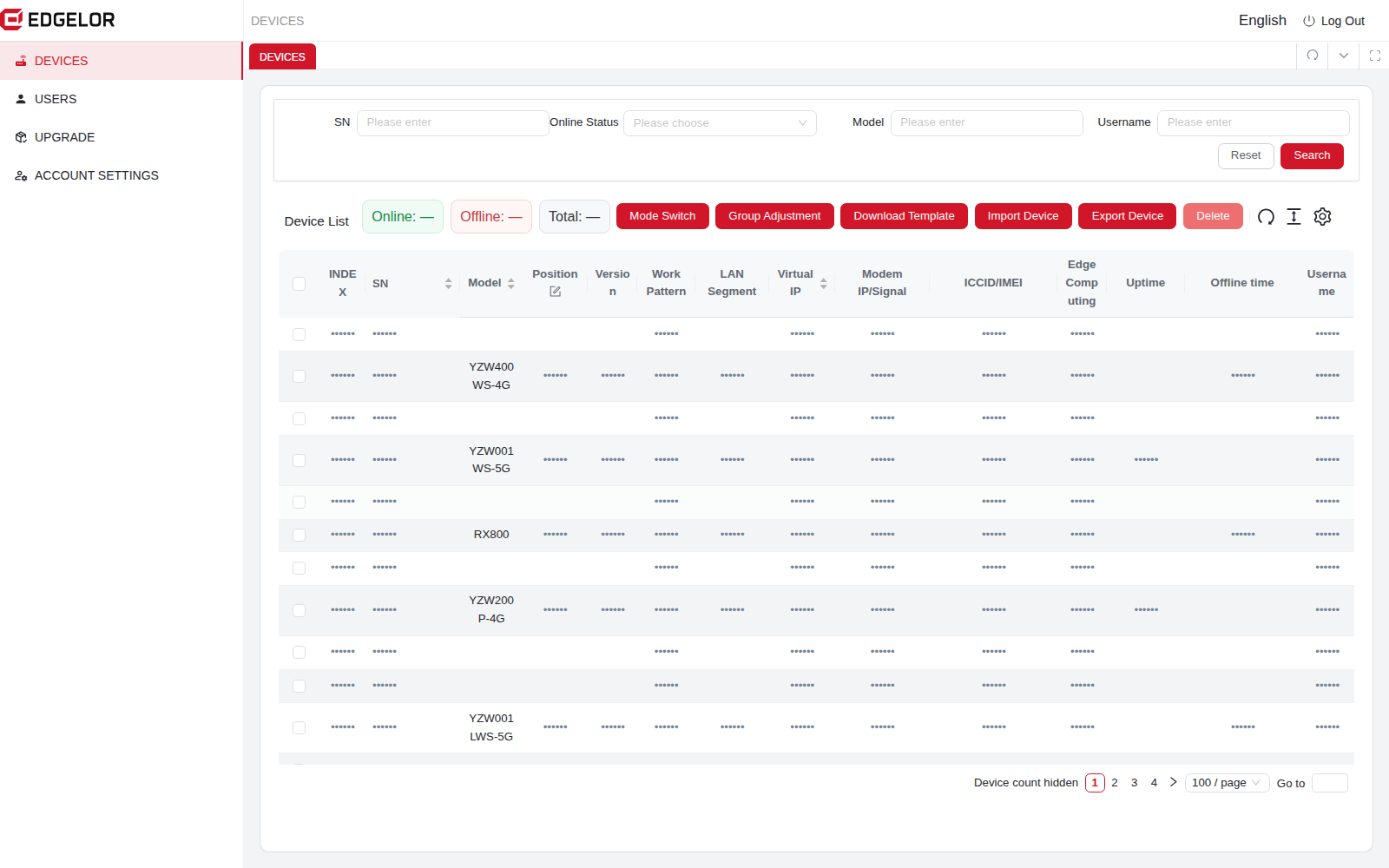
设备在线统计

找出需要关注的网关。

查看在线、离线和设备总数,再按设备序列号或账号查找网关。

  1. 打开设备列表。
  2. 查看状态及上报的型号、版本。
  3. 确认目标站点,再开始远程维护。
设备在线统计
当前平台界面 · 点击放大
用户与子账号

让不同团队使用适当的账号范围。

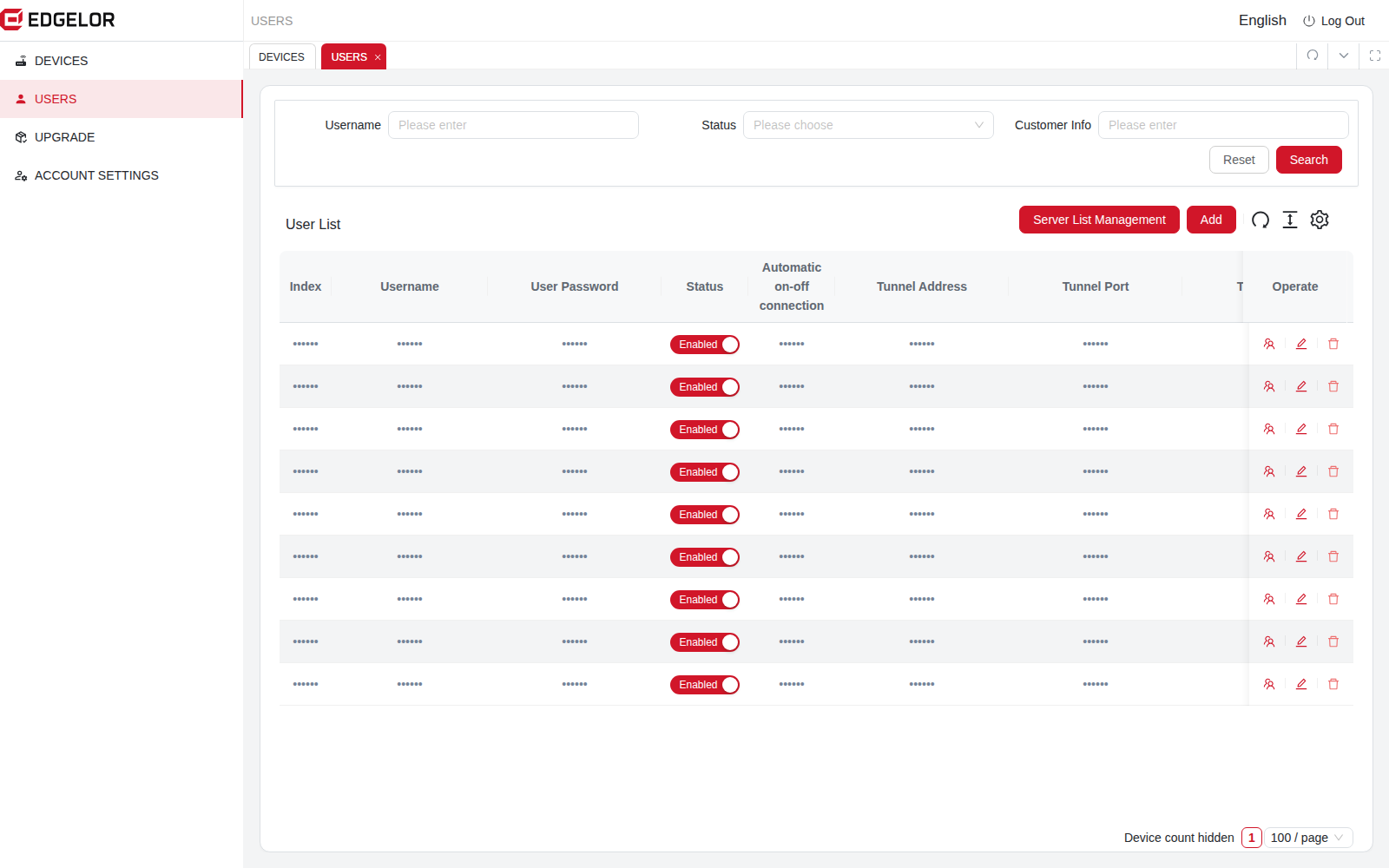
在权限范围内管理用户和子账号,让客户及服务团队管理相应的设备。

  1. 打开用户管理。
  2. 查看用户及可用的子账号管理入口。
  3. 分配设备前,确认账号的管理范围。
用户与子账号
当前平台界面 · 点击放大
设备分组与归属

项目增加,设备归属依然清晰。

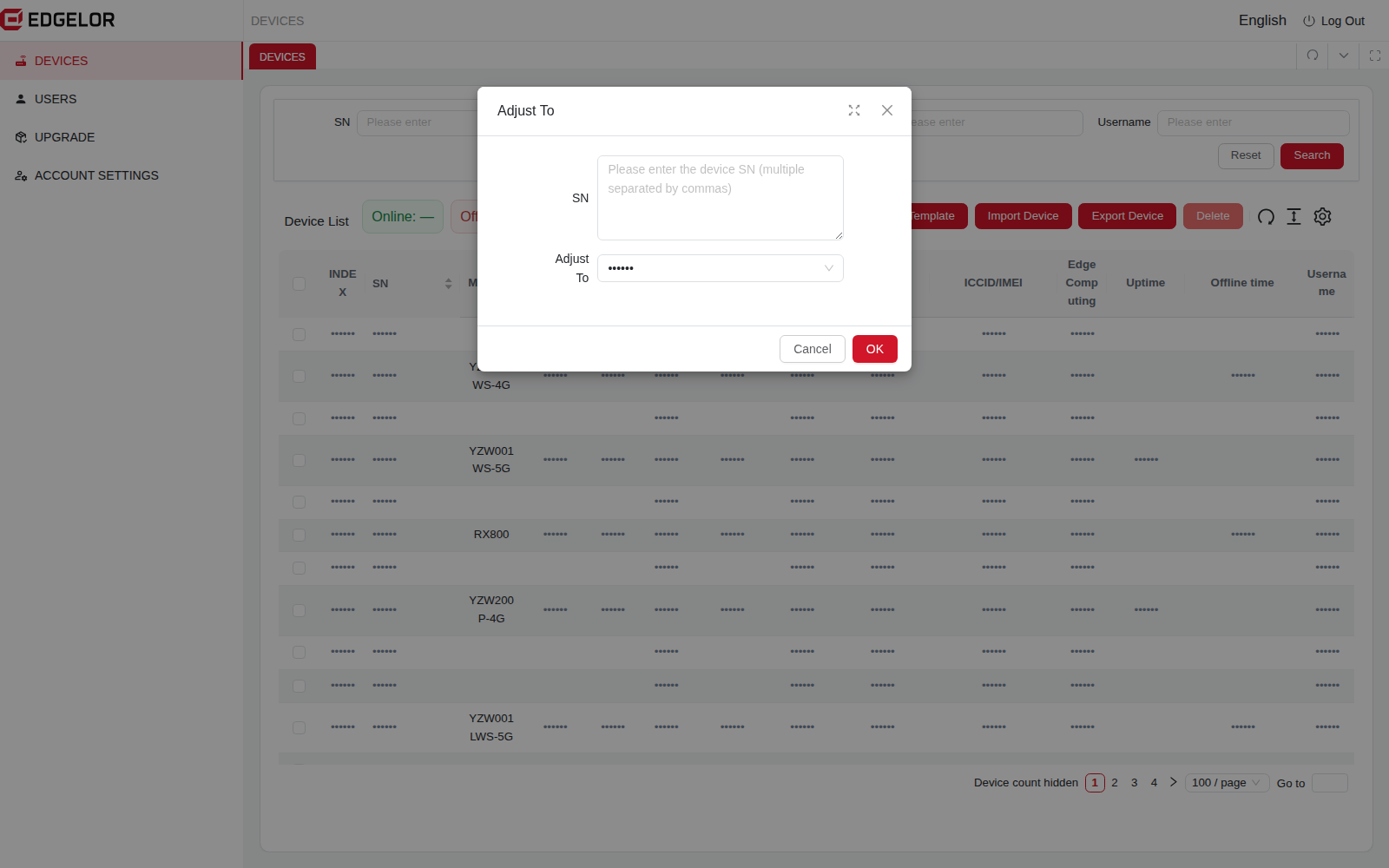
通过分组调整窗口,将指定设备序列号分配到权限允许的目标账号。

  1. 确认设备序列号。
  2. 选择有权分配的目标账号。
  3. 调整后核对设备归属。
设备分组与归属
当前平台界面 · 点击放大
固件管理

让固件与目标硬件准确匹配。

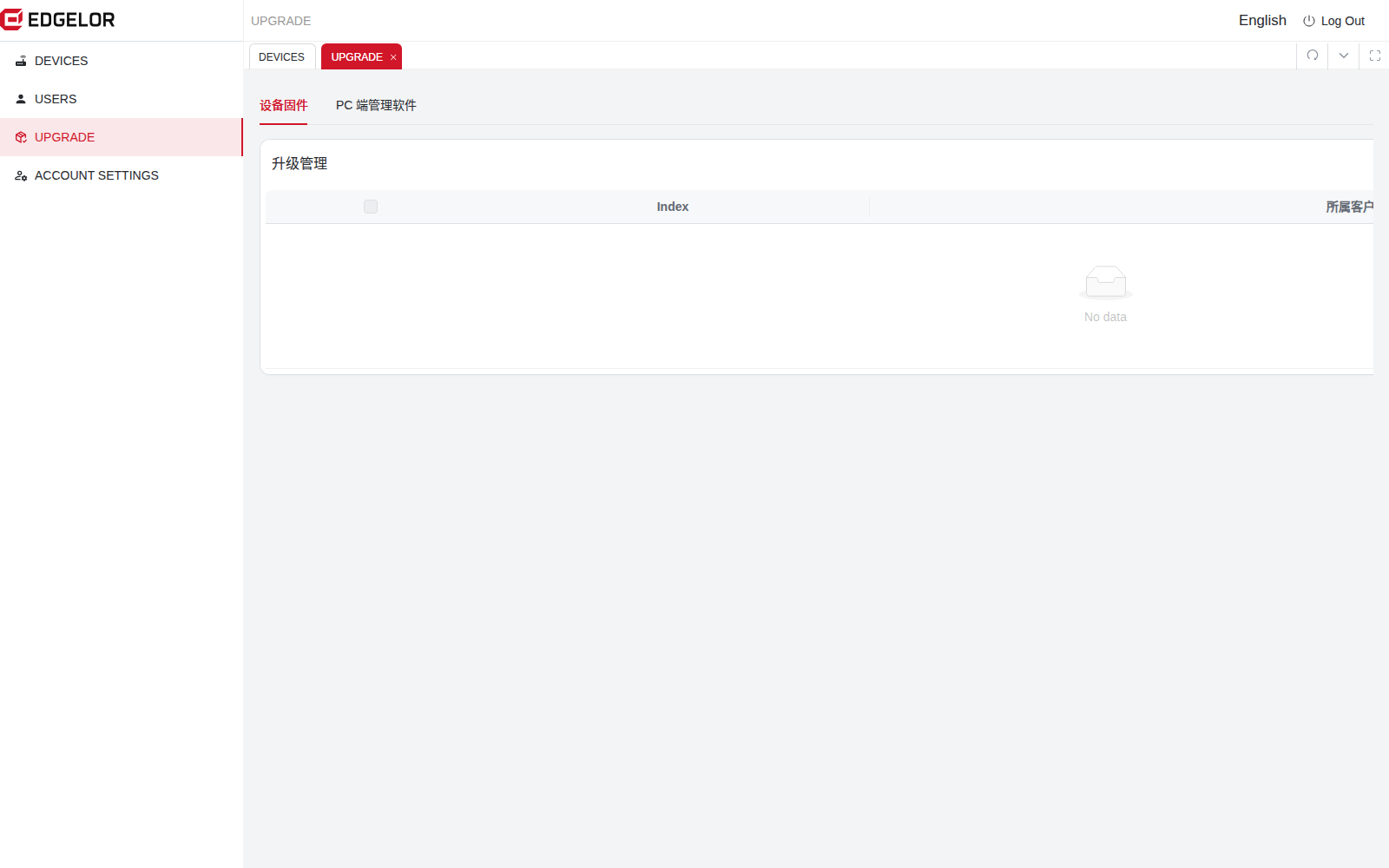
根据目标平台、型号、存储介质与兼容族,管理固件文件、版本及发布状态。

  1. 核对目标硬件及兼容性。
  2. 使用有权限的账号管理版本和固件文件。
  3. 安排升级前,核对固件发布状态。

本次截图的账号视图中固件库为空。可用操作取决于账号权限;固件已发布不等于设备已完成升级。
固件管理
当前平台界面 · 点击放大

从平台管理到现场维护

浏览器管理,远程工具连接。

管理员掌握设备清单,工程师按明确的路径访问现场设备。

了解 M2M 远程工具
  1. 在 M2M 平台组织设备

    通过网页平台管理账号、设备归属、在线状态及固件版本。

  2. 从 Windows 电脑连接

    使用独立的 M2M 远程工具,建立获准的路由、网卡或串口访问路径。

  3. 操作目标设备

    打开网关 Web 管理界面或适用的厂商软件,核验设备的实际响应。

连接前须知

几个常见问题。

平台显示在线,是否表示现场设备一定可访问?

在线状态反映网关上报到平台的状态。隧道是否就绪,以及 PLC 或其它目标服务是否响应,需要分别确认。

访客能否通过此导览修改配置?

此页只展示已批准的界面截图。修改账号、设备归属或固件,需要登录真实平台并具备相应权限。

所有网关都能使用同一份固件吗?

应按准确的平台、型号、存储介质和兼容族选择固件,并确认目标设备交付版本及升级流程。

从您的申请开始

告诉我们,需要连接什么。

请提供型号、接口、协议资料及预期结果,我们将与您共同评估实施与验收范围。

沟通项目需求
WhatsApp