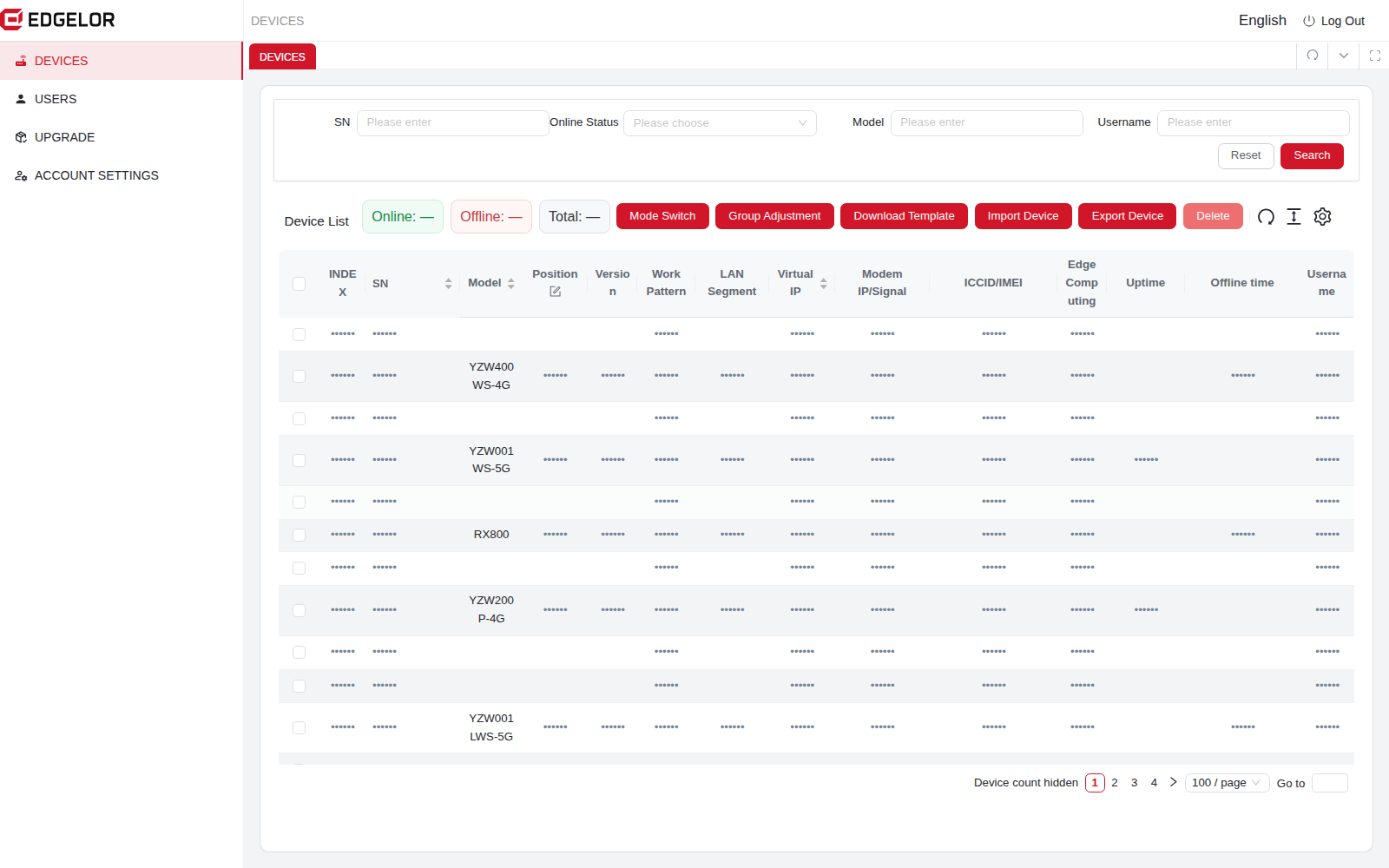
확인이 필요한 게이트웨이를 찾으세요.
온라인, 오프라인 및 전체 수를 확인한 뒤 일련번호나 계정으로 게이트웨이를 찾습니다.
- 장치 목록을 엽니다.
- 상태와 보고된 모델 및 버전을 확인합니다.
- 원격 유지보수 전에 대상 현장을 확인합니다.
플랫폼 살펴보기
작업을 선택하면 현재 콘솔과 작업 절차를 볼 수 있습니다. 이미지를 클릭하면 확대됩니다.
읽기 전용 화면 안내 · 2026년 11월 7일 촬영 · 고객 장치에 연결하지 않음
온라인, 오프라인 및 전체 수를 확인한 뒤 일련번호나 계정으로 게이트웨이를 찾습니다.
권한 내에서 사용자와 하위 계정을 관리하여 고객 및 서비스 팀이 해당 장치를 관리하도록 합니다.
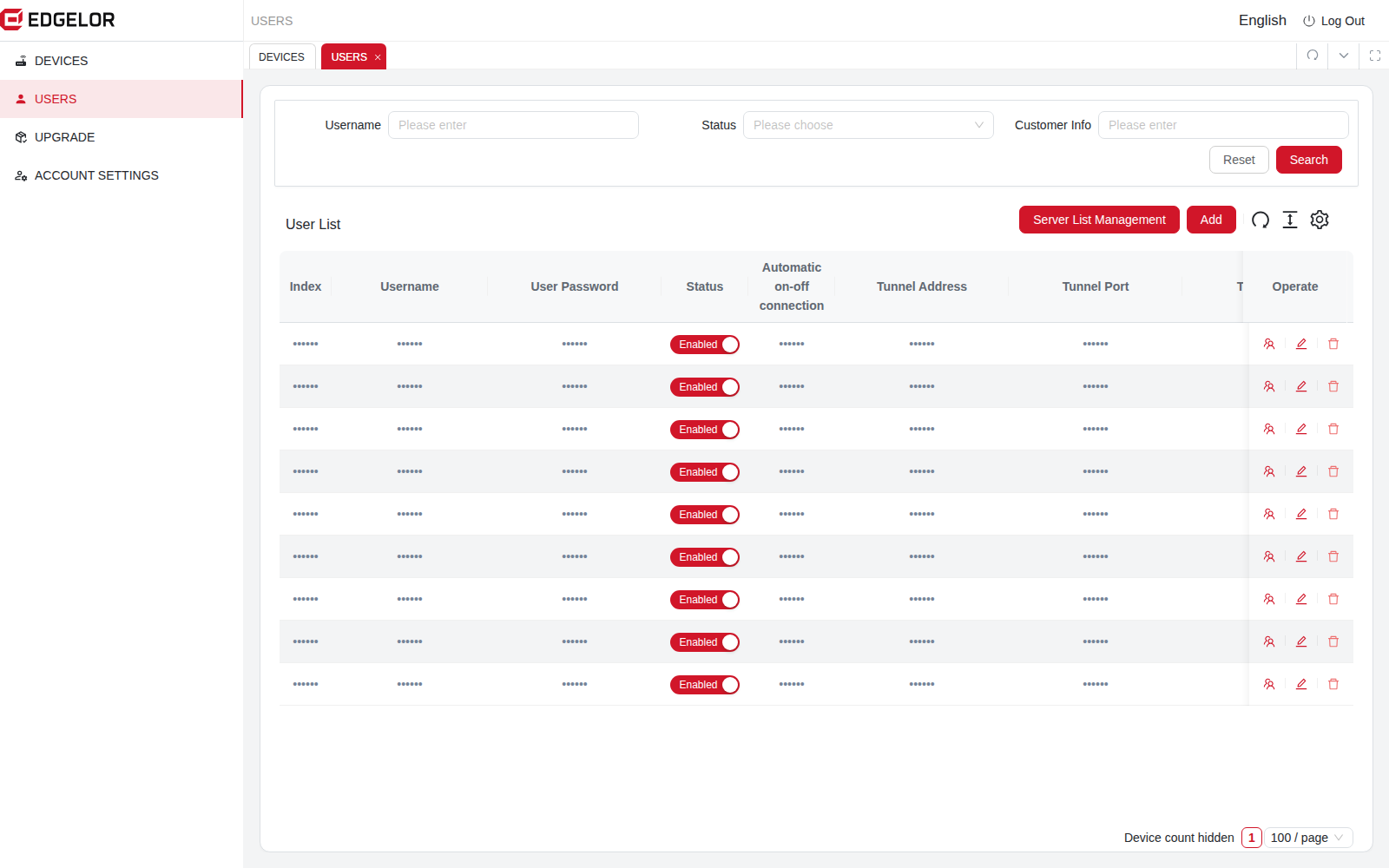
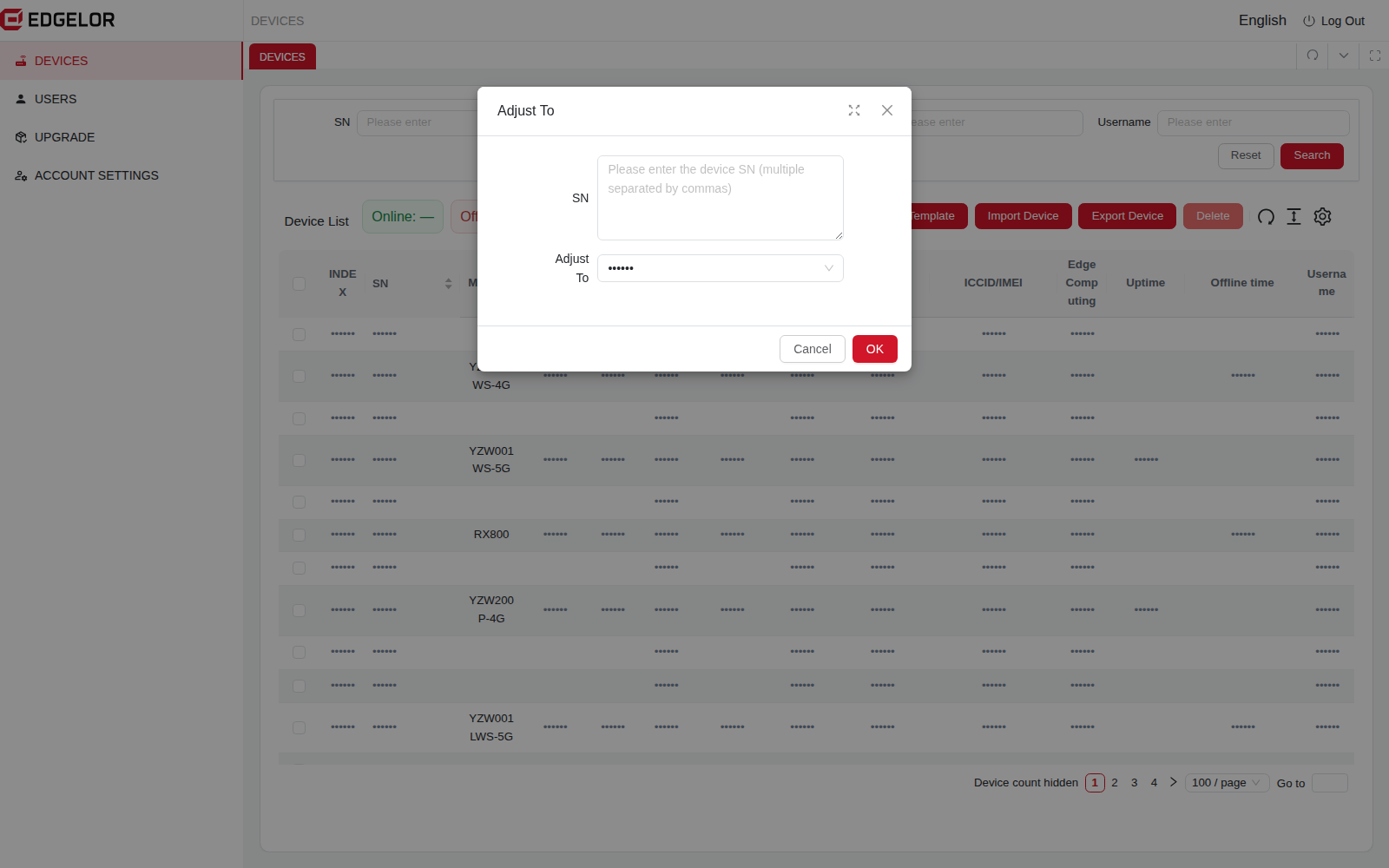
그룹 조정 창에서 지정한 일련번호의 장치를 권한이 허용하는 대상 계정에 할당합니다.
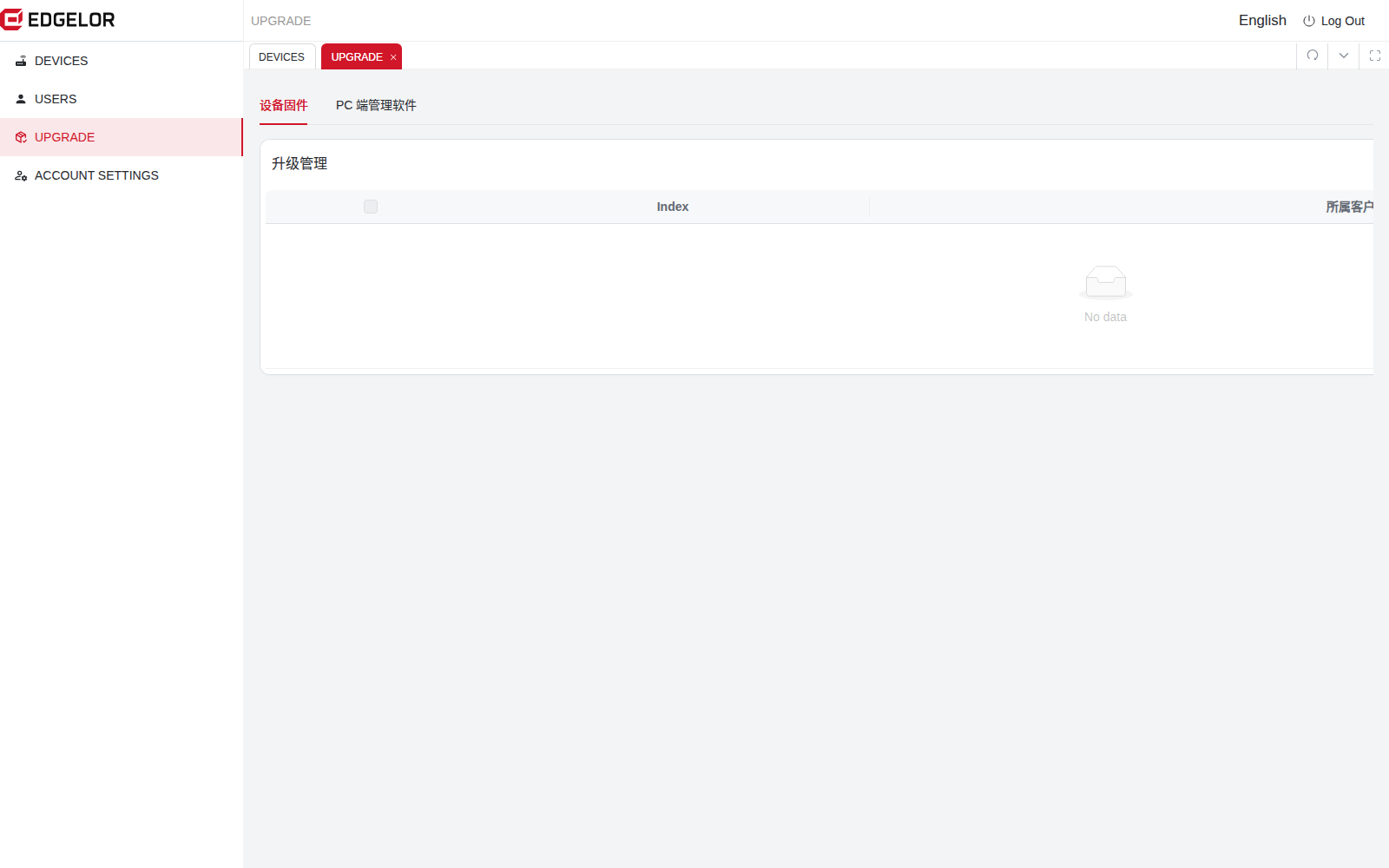
대상 플랫폼, 모델, 저장 매체 및 호환 제품군에 따라 펌웨어 파일, 버전 및 게시 상태를 관리합니다.
촬영한 계정 화면의 펌웨어 라이브러리는 비어 있습니다. 사용 가능한 기능은 계정 권한에 따라 다르며, 게시 완료가 장치 업그레이드 완료를 의미하지는 않습니다.
플랫폼 관리에서 현장 작업으로
관리자에게는 명확한 장치 목록을, 엔지니어에게는 현장 장비로 연결되는 경로를 제공합니다.
웹 플랫폼에서 계정, 장치 할당, 온라인 상태 및 펌웨어 버전을 관리합니다.
별도의 M2M 원격 도구를 사용하여 허가된 라우팅, 어댑터 또는 직렬 접근 경로를 구성합니다.
게이트웨이 Web UI 또는 호환 제조사 소프트웨어를 열어 실제 장치 응답을 확인합니다.
연결 전 확인
온라인 상태는 게이트웨이가 플랫폼에 보고한 상태를 나타냅니다. 터널 준비 상태와 PLC 등 대상 서비스의 응답은 별도로 확인해야 합니다.
이 페이지는 승인된 화면 캡처만 표시합니다. 계정, 장치 할당 및 펌웨어 작업은 실제 플랫폼에 로그인하고 적절한 권한이 있어야 합니다.
정확한 플랫폼, 모델, 저장 매체 및 호환 제품군에 맞는 펌웨어를 선택하고 대상 장치의 납품 버전과 업데이트 절차를 확인하세요.
귀하의 애플리케이션으로 시작하세요
모델, 인터페이스, 프로토콜 문서와 필요한 결과를 알려 주십시오. 구현 및 검수 범위를 함께 검토합니다.